A CPU trabalha duro sempre que você liga o computador. O calor se acumula com o tempo entre o processador e o cooler. Isso piora se a pasta térmica antiga estiver seca ou rachada. Essa fina camada de pasta térmica é importante. Ela ajuda a manter condutividade térmica e mantém o desempenho do seu sistema estável. Quando ele quebra, o calor aumenta rapidamente. A CPU começa a acelerar ou desligar para se proteger.
Limpar e substituir não é apenas manutenção. É prevenção. Você não precisa de especialistas ou ferramentas especiais. Com álcool isopropílico, um pano sem fiapos e uma mão meticulosa, você pode limpar a CPU e remover a pasta térmica antiga. Este guia explica como removê-la, quais materiais usar e como limpar a CPU de forma eficaz para melhor resfriamento, operação mais suave e vida útil mais longa.
Por que precisamos limpar pasta térmica antiga?
Toda CPU precisa de um bom resfriamento para se manter saudável. O segredo por trás desse resfriamento não está apenas na ventoinha ou no cooler. É a fina camada de pasta térmica entre o processador e o dissipador de calor. Essa camada realiza o trabalho árduo de dissipar o calor com rapidez suficiente para manter tudo funcionando perfeitamente. Mas, com o tempo, essa pasta velha começa a se decompor. Ela seca, racha e impede que o calor se espalhe como deveria. E quando isso acontece, o desempenho é prejudicado.
Vamos ver exatamente por que a limpeza é importante, o que acontece quando a pasta térmica antiga falha, como o contato ruim afeta o desempenho e por que uma nova camada de pasta térmica pode prolongar a vida útil dos seus componentes.
Pasta térmica antiga para de funcionar
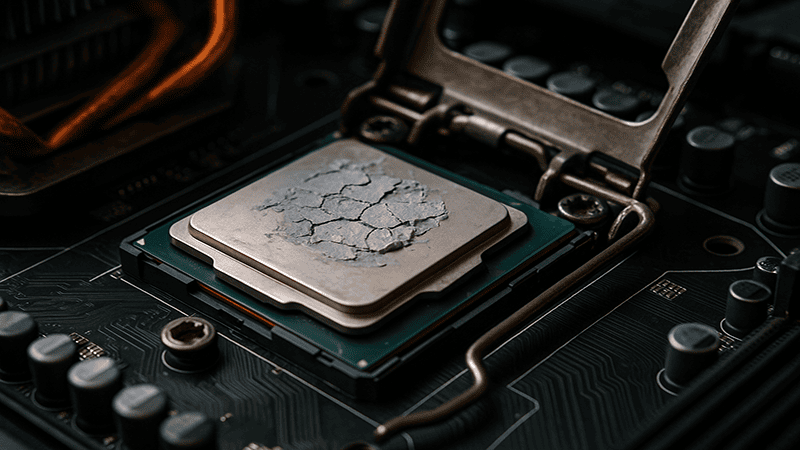
Quando a pasta térmica é nova, ela se espalha perfeitamente entre a CPU e dissipador de calor, preenchendo espaços microscópicos que o ar não consegue alcançar. Isso cria uma transferência de calor eficiente. Com o passar dos meses, essa pasta térmica perde flexibilidade. Ela seca, deixando pequenos espaços que retêm o ar, que sabemos ser o inimigo de um bom resfriamento. O resultado? O calor fica preso e a CPU começa a esquentar.
A fraca condutividade térmica prejudica o desempenho
A má transferência de calor não apenas aquece o sistema. Ela força o cooler a trabalhar mais, o que significa ventoinhas mais barulhentas, desempenho mais lento e maior consumo de energia. Uma simples aplicação de pasta térmica limpa e fresca pode resolver isso imediatamente. Com um contato firme entre a CPU e o dissipador de calor, o calor escapa com eficiência novamente.
A limpeza prolonga a vida útil dos seus componentes
O excesso de calor desgasta as peças mais rapidamente. Não apenas o processador, mas todo o sistema. O cooler da CPU não ajuda se a pasta térmica estiver velha e ressecada. Esse acúmulo de calor cobra seu preço.
A remoção da pasta térmica antiga proporciona à CPU uma superfície limpa e uniforme. Isso facilita a aplicação da nova pasta térmica, resultando em melhor refrigeraçãoÉ como trocar o óleo do seu carro. Não troque e os danos se instalarão.
Pasta térmica nova e uma superfície limpa mantêm o cooler da CPU funcionando perfeitamente. Seu processador funciona mais frio. Mais suave. Por mais tempo. Trabalho pequeno. Grande impacto.
Como limpar pasta térmica
Antes de limpar sua CPU, reúna o fundamentos certos. Usar a pasta térmica errada pode danificar a superfície ou deixar resíduos que prejudicam a condutividade térmica. O objetivo é simples. Você precisa de um ponto de contato suave e limpo para a nova pasta térmica e de uma transferência de calor eficiente para o cooler.
Álcool isopropílico (90% ou mais)
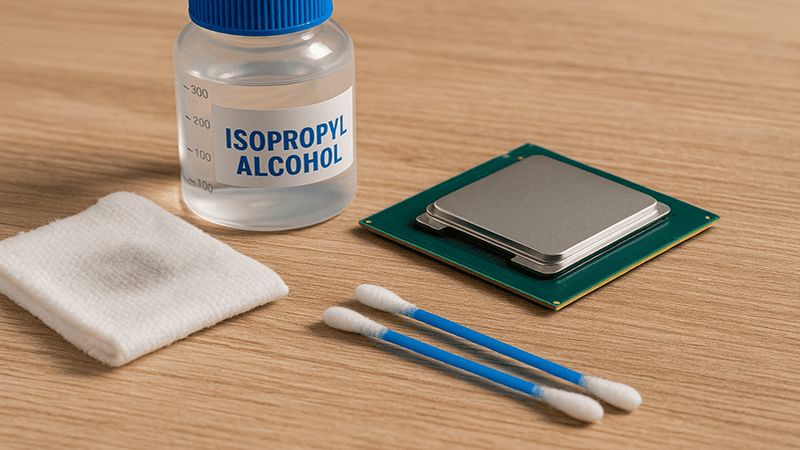
Este é o limpador mais seguro e eficaz para pasta térmica antiga. A substância decompõe a gordura rapidamente e evapora sem deixar resíduos. Use concentração de 90% ou superior. Qualquer produto com concentração menor que essa costuma conter água que pode permanecer. Centro Nacional de Informações sobre Biotecnologia destaca que o álcool isopropílico evapora mais rápido do que os produtos de limpeza à base de etanol e também deixa menos resíduos. É o padrão da indústria para limpeza de eletrônicos.
Pano sem fiapos ou pano de microfibra
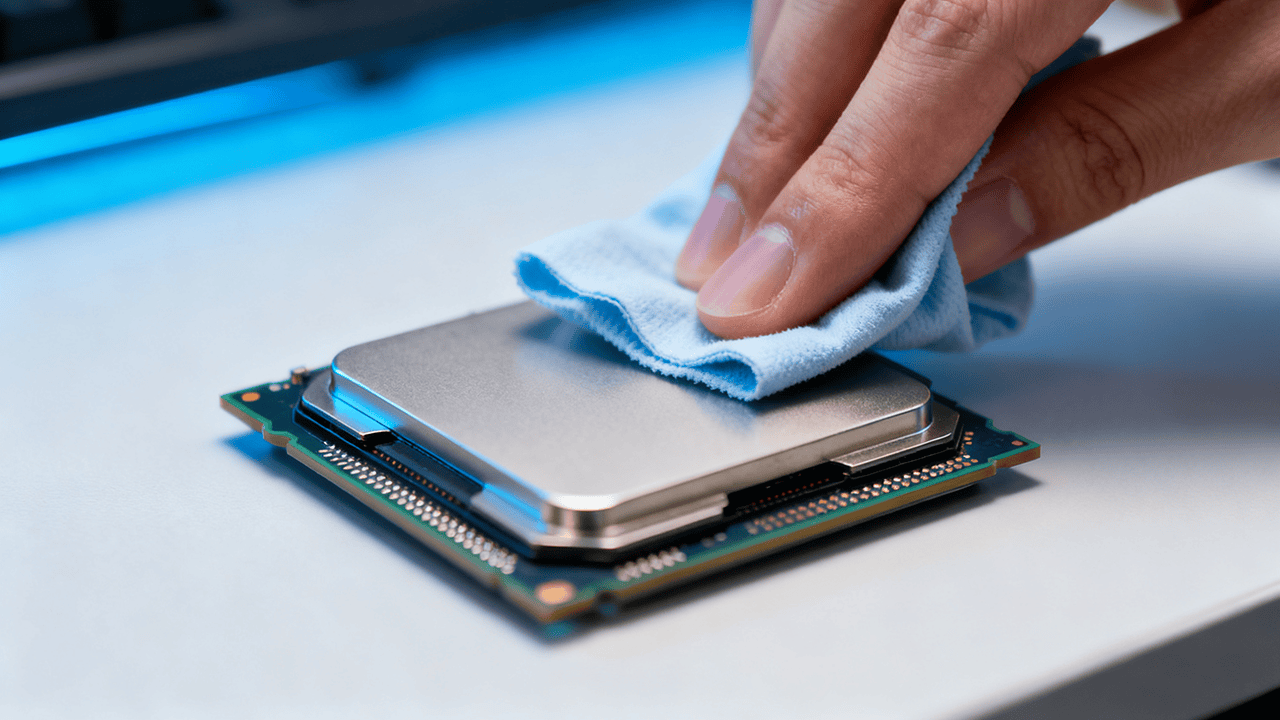
Um pano sem fiapos é essencial. Lenços de papel comuns ou tecidos ásperos soltam fibras, o que interfere na condutividade térmica. A microfibra também funciona bem, pois retém resíduos e evita arranhões em superfícies metálicas. Usar o pano certo mantém a base da CPU lisa para melhor contato posterior.
Cotonetes
Para bordas e cantos pequenos, cotonetes resolvem o problema. Eles ajudam a remover quaisquer resíduos de pasta térmica antiga que permaneçam após a primeira limpeza.
Papel toalha (somente se necessário)
Papel-toalha não é sua primeira opção. Ele pode arranhar a superfície ou deixar fibras. Mas se essa for sua única opção, dobre-o bem. Isso ajuda a reduzir a formação de fiapos. Use-o apenas para remover o excesso de pasta térmica. Nunca limpe diretamente com ele.
Cada uma dessas ferramentas é útil. Juntas, elas garantem que a CPU e o dissipador estejam limpos, sem resíduos e prontos para uma nova camada de pasta térmica.
Depois de prepará-los, você estará pronto para começar a limpar da maneira certa.
Melhor maneira de limpar pasta térmica
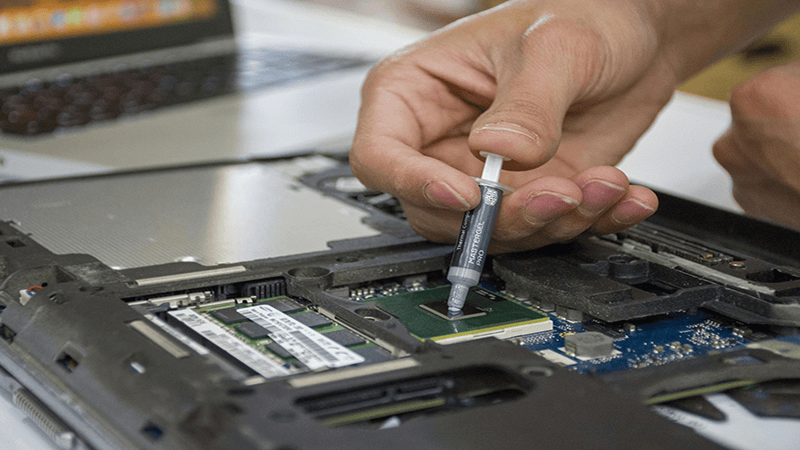
Limpar a CPU pode parecer complicado, mas é muito simples. Basta ter paciência e ter o toque certo. Veja como fazer sem danificar nada:
Etapa 1: Desligue e esfrie
Desligue tudo. Desconecte o sistema da tomada e aguarde alguns minutos. Você não quer tocar em um cooler de CPU quente. Assim que esfriar, desconecte-o delicadamente da placa-mãe. Uma pequena torção ajuda a soltar a ligação ao redor do soquete.
Etapa 2: Remova as coisas antigas
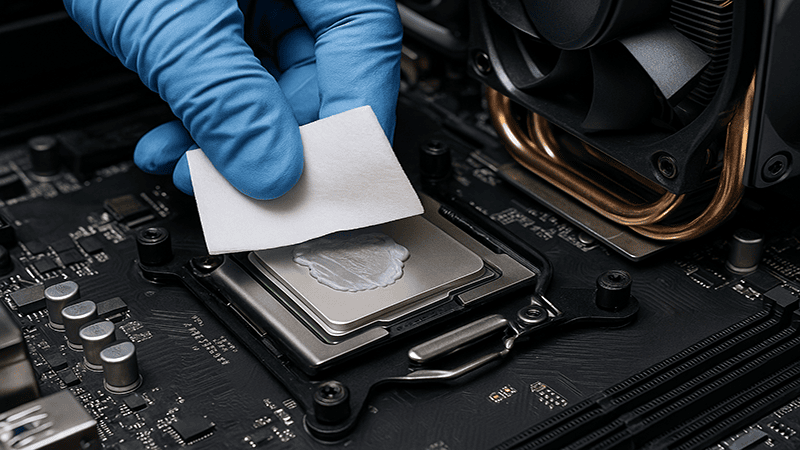
Pegue um pano sem fiapos com um pouco de álcool isopropílico e comece a remover a pasta térmica da parte superior da CPU. Vá devagar. Sem raspar. O álcool isopropílico amolece a camada antiga, facilitando a remoção. Limpe até que a superfície fique limpa e brilhante.
Etapa 3: limpe o refrigerador também
Não se esqueça da base do cooler da CPU. Ela precisa do mesmo tratamento. Limpe a pasta térmica com o mesmo pano. Se você esquecer essa parte, a nova pasta térmica não se espalhará uniformemente quando você reinstalá-la.
Etapa 4: adicione a nova pasta
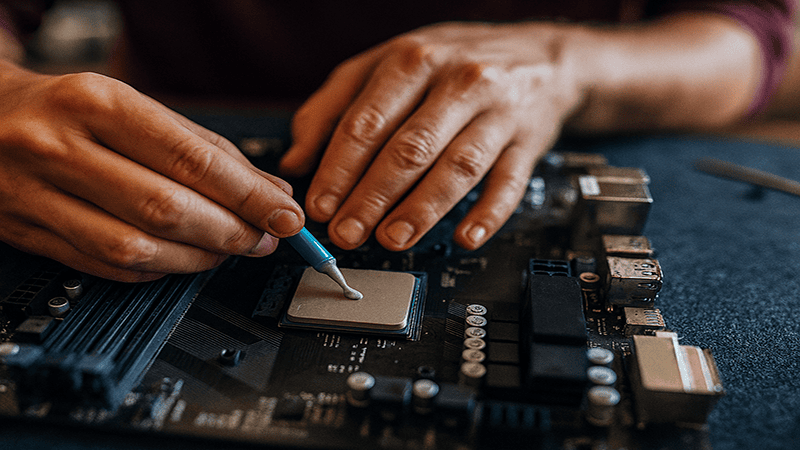
Quando ambas as superfícies estiverem secas, aplique pasta térmica bem no centro da CPU. Use o quantidade correta, mais ou menos do tamanho de uma ervilha. É o suficiente para cobrir completamente quando o cooler pressiona.
Etapa 5: recoloque com pressão uniforme
Coloque o cooler diretamente sobre a CPU. Sem inclinar, sem balançar. Basta alinhá-lo e pressionar com uma pressão leve e uniforme. Você não está forçando, apenas garantindo que ele fique plano. Trave-o, conecte tudo de volta e pronto.
Essa rotina simples é muito útil. O processo requer três elementos básicos, que incluem uma superfície limpa, pasta térmica e firmeza na mão para garantir o resfriamento da CPU e a estabilidade do sistema.
Maneira errada de limpar pasta térmica
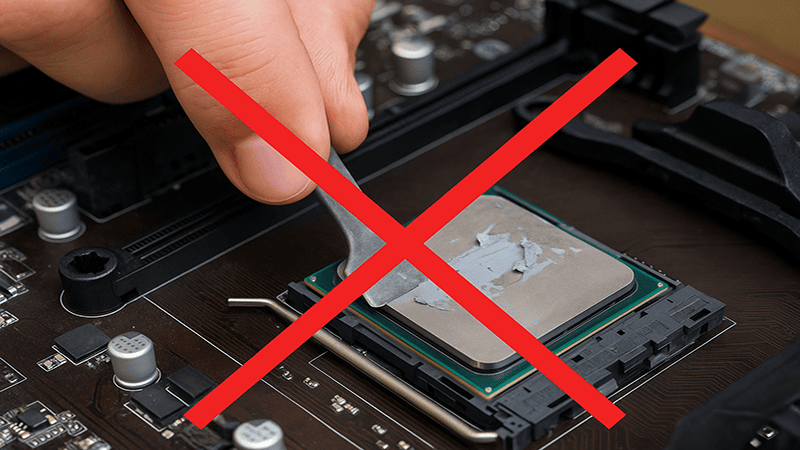
Existe a maneira correta de limpar uma CPU, e há uma maneira de estragar seu equipamento. A maioria dos erros acontece porque alguém está com pressa ou usando o que está por aí. Materiais errados, muita pressão ou pular etapas. Isso pode danificar o cooler antigo da sua CPU ou, pior, queimá-la.
Usando os materiais errados
Nunca use papel-toalha ou pano áspero. Eles podem parecer macios, mas deixam pequenas fibras e podem arranhar a superfície. Mesmo pequenas marcas no metal reduzem o contato com o dissipador de calor. Isso significa menos transferência de calor e temperaturas mais altas. Use sempre um pano sem fiapos.
Esfregando com muita força
Algumas pessoas acham que mais pressão significa uma limpeza melhor. Não é verdade. O excesso de força pode entortar peças ou quebrar pontos de solda delicados. Aplique apenas uma leve pressão normal. Deixe o álcool isopropílico fazer a limpeza. Você não está esfregando uma panela. Você está limpando componentes de precisão.
Pulando as Bordas
Não se esqueça das bordas da CPU e da base do cooler. É lá que se escondem a maioria dos vestígios de pasta térmica antiga. Deixá-las para trás cria vedações irregulares e resfriamento ruim. Tenha cuidado, não tenha pressa e certifique-se de que todos os cantos estejam limpos e secos.
Reutilizando pasta velha
Pode parecer inofensivo reutilizar pasta térmica antiga se ela ainda estiver com boa aparência. Não faça isso. Ela já secou e perdeu a eficiência de resfriamento. Uma pasta térmica nova garante a transferência de calor adequada e protege a CPU do superaquecimento.
Limpar computadores não é uma questão de velocidade. É uma questão de precisão. Seja paciente e cuidadoso, e você manterá seu dissipador de calor e CPU funcionando como novos.
Pronto para aplicar o que você aprendeu?
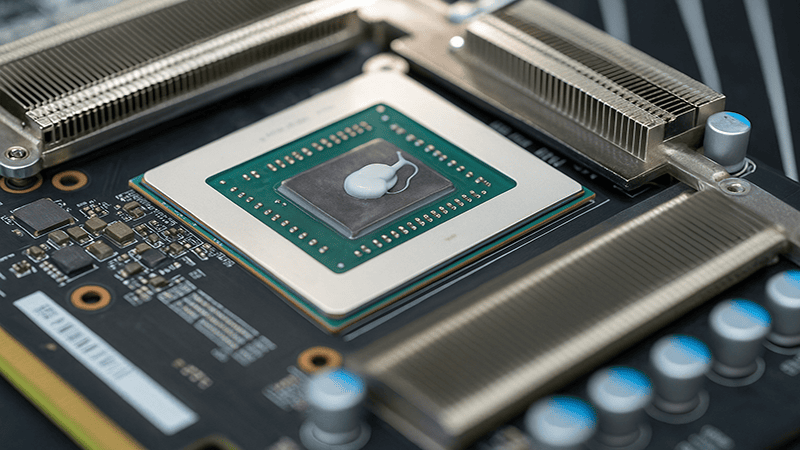
Se você seguiu os passos, sua CPU deve estar limpa e pronta para uso. Ao aplicar a pasta térmica da maneira correta, você verá os resultados imediatamente. Menos calor, ventoinhas mais silenciosas e desempenho mais suave. Até mesmo a melhor limpeza funciona melhor quando você usa as ferramentas certas.
Na Jiujutech, fazemos novos pasta térmica e compostos térmicos que mantêm sua CPU mais fria por mais tempo. Cada um deles é testado para garantir transferência de calor eficiente e desempenho estável sob carga. Seja para consertar seu PC doméstico ou montar algo para o trabalho, nossos produtos tornam o trabalho seguro e fácil.
Ao reaplicar a pasta térmica, use uma marca de boa qualidade e certifique-se de que o cooler da CPU esteja bem encaixado. Não tenha pressa e certifique-se de que a pasta esteja na aplicação correta.
Dê uma olhada em Materiais térmicos da Jiujutech e veja como a pasta certa pode ajudar seu sistema a permanecer resfriado e funcionar melhor todos os dias.
Perguntas frequentes
- Álcool isopropílico 70% é adequado para limpar uma CPU?
Sim, pode ser usado. Ele também remove a pasta térmica da CPU com segurança. A única desvantagem é que ele contém mais água, o que o torna mais lento na secagem. Se disponível, pode-se usar álcool isopropílico 90% ou superior. Ele seca rapidamente e não deixa resíduos.
- Posso remover pasta térmica sem álcool isopropílico?
Você pode, mas é arriscado. Outros produtos de limpeza podem arranhar a parte externa e danificar o soquete. Prefira álcool isopropílico. É seguro para eletrônicos.
- Como faço para limpar corretamente a pasta térmica antiga?
Desligue a energia, desconecte o cooler da CPU e remova delicadamente a pasta térmica com um pano sem fiapos. Não esfregue com força. Siga estas instruções para obter um acabamento liso antes de aplicar a pasta térmica novamente.
- Quando devo reaplicar a pasta térmica?
Um bom exemplo é a cada 1–2 anos ou durante a atualização. Se você remover o cooler ou substituir peças, reaplique a nova pasta térmica para o equilíbrio correto de ligação e temperatura.