La CPU trabaja intensamente cada vez que enciendes tu ordenador. Con el tiempo, se acumula calor entre el procesador y su disipador. Esto empeora si la pasta térmica se ha secado o agrietado. Esa fina capa de pasta térmica es fundamental, ya que ayuda a mantener la conductividad térmica y el rendimiento estable del sistema. Cuando se deteriora, el calor aumenta rápidamente. La CPU comienza a reducir su rendimiento o a apagarse para protegerse.
Limpiarla y reemplazarla no es solo mantenimiento. Es prevención. No necesitas conocimientos técnicos ni herramientas especiales. Con alcohol isopropílico, un paño sin pelusa y un toque meticuloso, puedes limpiar la CPU y eliminar la pasta térmica vieja. Esta guía explica cómo eliminarla, qué materiales usar y cómo limpiar la CPU eficazmente para una mejor refrigeración, un funcionamiento más fluido y una mayor vida útil.
¿Por qué necesitamos limpiar la pasta térmica vieja?
Toda CPU necesita una buena refrigeración para mantenerse en buen estado. El secreto de esa refrigeración no reside solo en el ventilador o el disipador. Es la fina capa de pasta térmica entre el procesador y el disipador. Esta capa se encarga de disipar el calor con la suficiente rapidez para que todo funcione correctamente. Pero con el tiempo, esa pasta vieja empieza a deteriorarse. Se seca, se agrieta e impide que el calor se distribuya correctamente. Y cuando esto sucede, el rendimiento se ve afectado.
Veamos exactamente por qué es importante la limpieza, qué sucede cuando falla la pasta térmica vieja, cómo el mal contacto afecta el rendimiento y por qué una capa nueva de pasta térmica puede extender la vida útil de sus componentes.
La pasta térmica vieja deja de funcionar
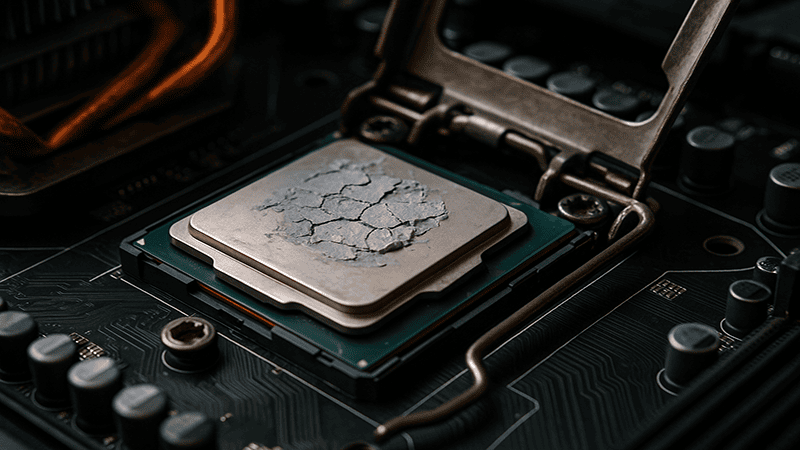
Cuando la pasta térmica es nueva, se extiende perfectamente entre la CPU y el disipador , rellenando los huecos microscópicos a los que no llega el aire. Esto permite una transferencia de calor eficiente. Con el paso de los meses, la pasta térmica pierde flexibilidad y se seca, dejando pequeños espacios que atrapan el aire, lo cual, como sabemos, perjudica la refrigeración. ¿El resultado? El calor se acumula y la CPU comienza a sobrecalentarse.
La conductividad térmica débil perjudica el rendimiento
Una mala transferencia de calor no solo calienta el sistema, sino que también obliga al disipador a trabajar más, lo que se traduce en ventiladores más ruidosos, un rendimiento más lento y un mayor consumo de energía. Una simple aplicación de pasta térmica limpia y fresca puede solucionarlo de inmediato. Con un contacto sólido entre la CPU y el disipador, el calor vuelve a disiparse eficientemente.
La limpieza prolonga la vida útil de sus componentes
El calor excesivo desgasta las piezas más rápido. No solo el procesador, sino todo el sistema. El disipador de la CPU no sirve de nada si la pasta térmica está vieja y seca. Esa acumulación de calor tiene consecuencias negativas.
Eliminar la pasta térmica vieja deja la superficie de la CPU limpia y uniforme. Esto facilita la aplicación de la nueva pasta térmica, lo que a su vez mejora la refrigeración . Es como cambiar el aceite del coche: si no se hace, el problema se agrava.
Una pasta térmica nueva y una superficie limpia mantienen el disipador de la CPU funcionando correctamente. Tu procesador funciona más frío. Más fluido. Durante más tiempo. Un pequeño trabajo. Un gran impacto.
Con qué limpiar la pasta térmica
Antes de limpiar la CPU, reúne los materiales necesarios . Usar los incorrectos puede dañar la superficie o dejar residuos que perjudiquen la conductividad térmica. El objetivo es sencillo: lograr una superficie lisa y limpia para la nueva pasta térmica y una transferencia de calor eficiente al disipador.
Alcohol isopropílico (90% o superior)
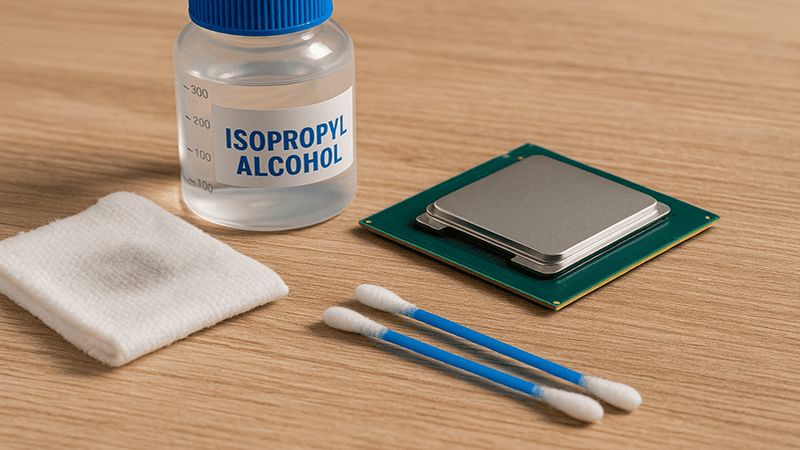
Este es el limpiador más seguro y eficaz para la pasta térmica vieja. La sustancia disuelve la grasa rápidamente y se evapora sin dejar residuos. Utilice una concentración del 90 % o superior. Las concentraciones menores suelen contener agua que puede quedar en el producto. El Centro Nacional de Información Biotecnológica destaca que el alcohol isopropílico se evapora más rápido que los limpiadores a base de etanol y, además, deja menos residuos. Es el estándar de la industria para la limpieza de componentes electrónicos.
Paño sin pelusa o paño de microfibra
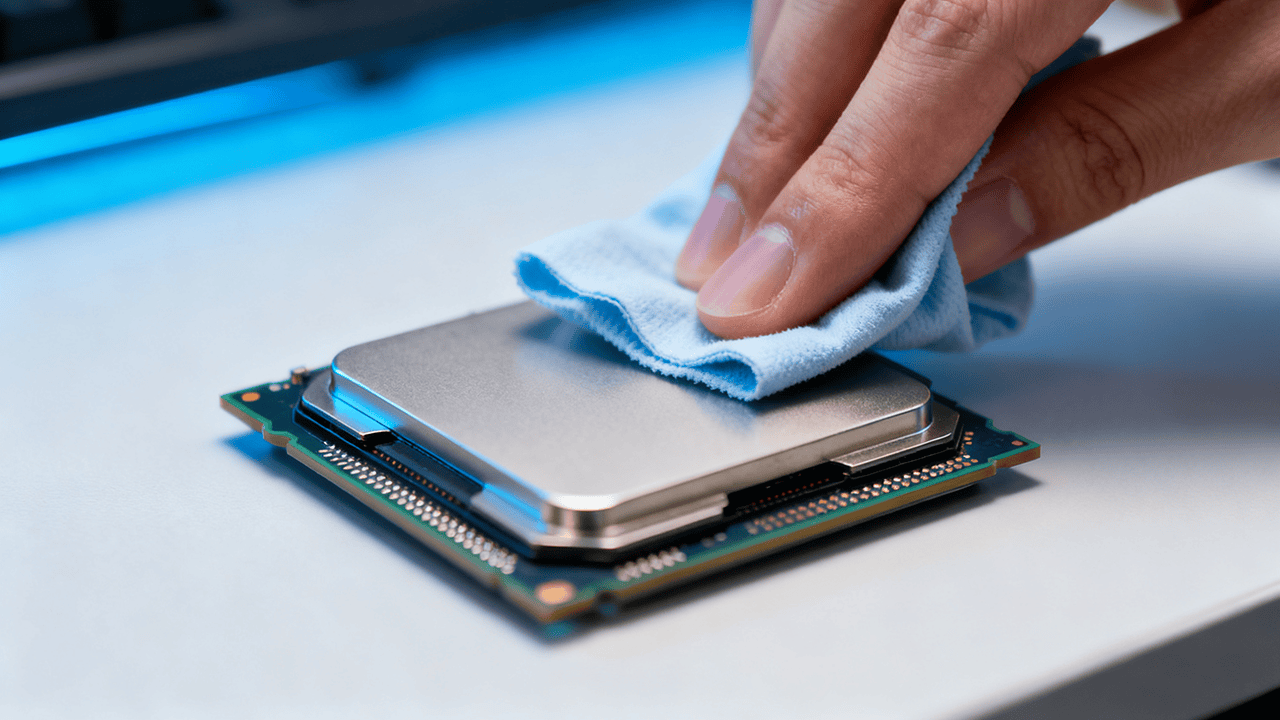
Un paño sin pelusa es esencial. Los pañuelos de papel o las telas ásperas sueltan fibras que interfieren con la conductividad térmica. La microfibra también es eficaz porque atrapa los residuos y evita rayones en superficies metálicas. Usar el paño adecuado mantiene la base de la CPU lisa para un mejor contacto posterior.
Cotonetes
Para bordes y esquinas pequeños, los hisopos de algodón son ideales. Ayudan a eliminar cualquier resto de pasta térmica que quede después de la primera pasada.
Toalla de papel (solo si es necesario)
Una toalla de papel no es su primera opción. Puede rayar la superficie o dejar fibras. Pero si es su única opción, dóblela bien. Esto ayuda a reducir la pelusa. Úsela solo para eliminar el exceso de pasta térmica. Nunca la limpie directamente con ella.
Cada una de estas herramientas es útil. Juntas, garantizan que la CPU y el disipador estén limpios, sin residuos y listos para una nueva capa de pasta térmica.
Una vez que los tengas listos, estarás listo para comenzar a limpiar de la manera correcta.
La mejor manera de limpiar la pasta térmica
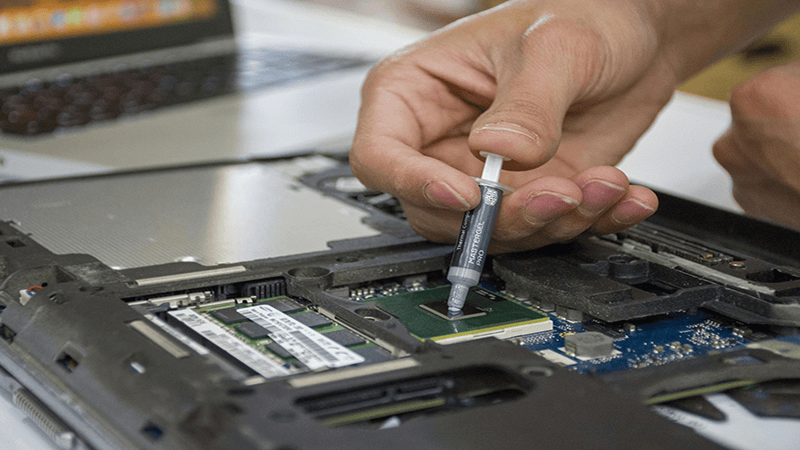
Limpiar la CPU puede parecer complicado, pero es realmente sencillo. Solo hay que tener paciencia y el toque adecuado. Así es como se hace sin dañar nada:
Paso 1: Apagar y enfriar
Apaga todo. Desenchufa el sistema y espera unos minutos. No toques el disipador de la CPU si está caliente. Una vez frío, desconéctalo con cuidado de la placa base. Un pequeño giro ayuda a aflojar la unión alrededor del zócalo.
Paso 2: Retire las cosas viejas
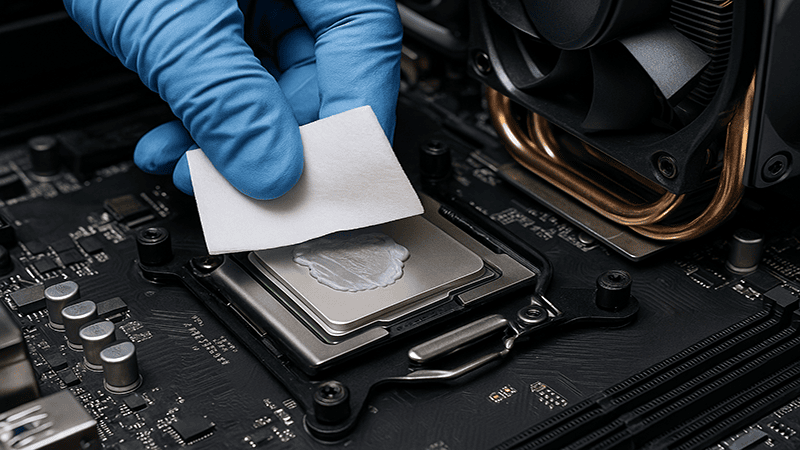
Toma un paño sin pelusa con un poco de alcohol isopropílico y empieza a retirar la pasta térmica de la parte superior de la CPU. Ve despacio. Sin raspar. El alcohol isopropílico suaviza la capa vieja, lo que facilita su desprendimiento. Limpia hasta que la superficie quede limpia y brillante.
Paso 3: Limpia también el enfriador
No olvides la base del disipador de la CPU. Necesita el mismo tratamiento. Limpia la pasta térmica con el mismo paño. Si no aplicas esa parte, la pasta térmica nueva no se distribuirá uniformemente al reinstalarla.
Paso 4: Agrega la nueva pasta
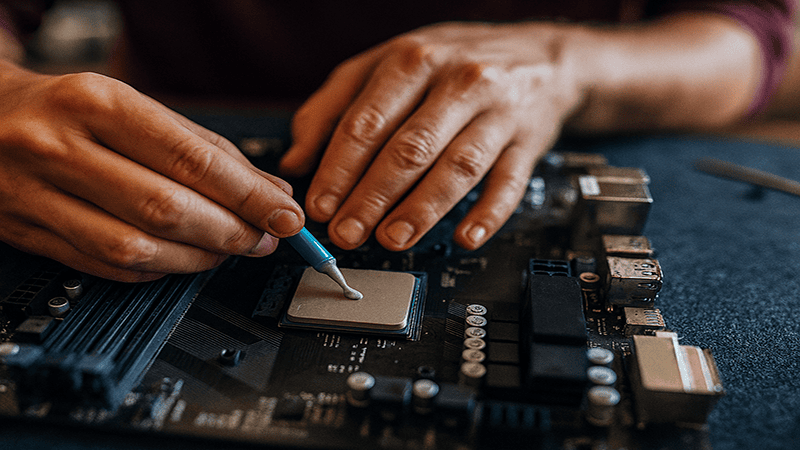
Cuando ambas superficies estén secas, aplica pasta térmica justo en el centro de la CPU. Usa la cantidad correcta , aproximadamente del tamaño de un guisante. Eso será suficiente para una cobertura completa una vez que el disipador presione.
Paso 5: Vuelva a colocarlo con presión uniforme
Coloque el disipador directamente sobre la CPU. Sin inclinarlo ni moverlo. Simplemente alinéelo y presione con una presión suave y uniforme. No lo fuerce, solo asegúrese de que quede plano. Bloquéelo, vuelva a conectarlo y listo.
Esa simple rutina es muy útil. El proceso requiere tres elementos básicos: una superficie limpia, pasta térmica y una mano firme para lograr la refrigeración de la CPU y la estabilidad del sistema.
La forma incorrecta de limpiar la pasta térmica
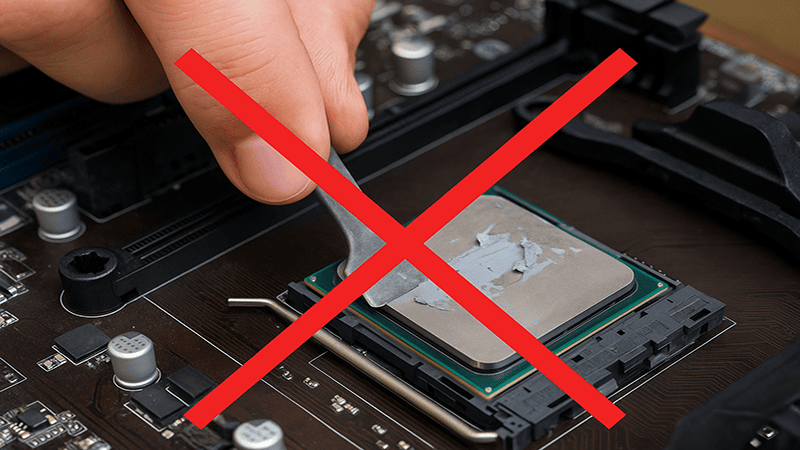
Hay una forma correcta de limpiar una CPU y otra que puede arruinar tu equipo. La mayoría de los errores ocurren por las prisas o por usar lo primero que se encuentra. Materiales incorrectos, demasiada presión o saltarse pasos. Esto puede dañar tu antiguo disipador de CPU o, peor aún, quemar la CPU.
Usar los materiales incorrectos
Nunca use una toalla de papel ni un paño áspero. Aunque parezcan suaves, dejan pequeñas fibras que pueden rayar la superficie. Incluso las pequeñas marcas en el metal reducen el contacto con el disipador de calor. Esto se traduce en una menor transferencia de calor y temperaturas más altas. Utilice siempre un paño sin pelusa.
Frotar demasiado fuerte
Algunos creen que más presión significa una mejor limpieza. No es así. Una fuerza excesiva puede doblar piezas o romper puntos de soldadura delicados. Aplique solo una presión ligera y normal. Deje que el alcohol isopropílico haga la limpieza. No está fregando una sartén. Está limpiando componentes de precisión.
Saltando los bordes
No olvides los bordes de la CPU y la base del disipador. Ahí es donde se esconden la mayoría de los restos de pasta térmica. Dejarlos crea sellos desiguales y una refrigeración deficiente. Ten cuidado, tómate tu tiempo y asegúrate de que cada esquina esté limpia y seca.
Reutilización de pasta vieja
Puede parecer inofensivo reutilizar la pasta térmica vieja si aún se ve bien. No lo hagas. Ya se ha secado y ha perdido su eficiencia de refrigeración. La pasta térmica nueva garantiza una transferencia de calor adecuada y protege la CPU del sobrecalentamiento.
Limpiar computadoras no se trata de velocidad. Se trata de precisión. Sé paciente y cuidadoso, y mantendrás tu disipador y CPU funcionando como nuevos.
¿Listo para aplicar lo aprendido?
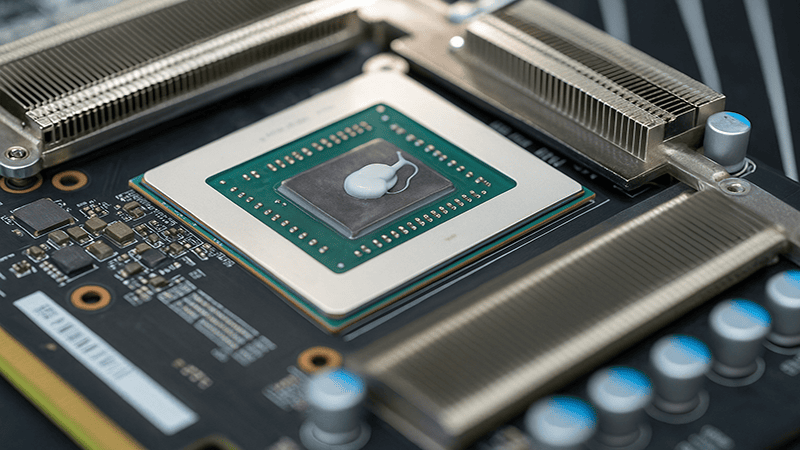
Si has seguido los pasos, tu CPU debería estar limpia y lista para usar. Al aplicar la pasta térmica correctamente, verás los resultados de inmediato: menor temperatura, ventiladores más silenciosos y un rendimiento más fluido. Incluso la mejor limpieza funciona mejor con las herramientas adecuadas.
En Jiujutech, fabricamos pastas térmicas y compuestos térmicos innovadores que mantienen tu CPU fría por más tiempo. Cada producto se somete a pruebas para garantizar una transferencia de calor eficiente y un rendimiento constante bajo carga. Ya sea que estés reparando tu PC de casa o ensamblando una para el trabajo, nuestros productos hacen que la tarea sea segura y sencilla.
Al volver a aplicar pasta térmica, use una de buena marca y asegúrese de que el disipador de la CPU esté bien ajustado. Tómese su tiempo y asegúrese de que la pasta se aplique correctamente.
Descubre los materiales térmicos de Jiujutech y comprueba cómo la pasta térmica adecuada puede ayudar a que tu sistema se mantenga fresco y funcione mejor cada día.
Preguntas frecuentes
- ¿Es adecuado utilizar alcohol isopropílico al 70% para limpiar una CPU?
Sí, se puede usar sin problemas. También limpia la pasta térmica de la CPU de forma segura. La única desventaja es que contiene más agua, por lo que se seca más lentamente. Si está disponible, se puede usar alcohol isopropílico al 90 % o superior. Seca rápidamente y no deja residuos.
- ¿Puedo quitar la pasta térmica sin usar alcohol?
Puedes, pero es arriesgado. Otros limpiadores podrían rayar el exterior y dañar el zócalo. Usa alcohol isopropílico. Es seguro para aparatos electrónicos.
- ¿Cómo limpio correctamente la pasta térmica vieja?
Desconecte la alimentación, retire el disipador de la CPU y retire con cuidado la pasta térmica con un paño sin pelusa. No frote con fuerza. Siga estas instrucciones para obtener un acabado suave antes de volver a aplicar la pasta térmica.
- ¿Cuándo debo volver a aplicar la pasta térmica?
Un buen ejemplo es cada 1-2 años o al actualizar el sistema. Si retira el disipador o reemplaza piezas, vuelva a aplicar pasta térmica nueva para lograr una correcta adherencia y un equilibrio de temperatura adecuado.