¿Has notado algún cambio en el funcionamiento de tu ordenador últimamente? ¿Quizás ahora se calienta más de lo normal o los ventiladores hacen más ruido de repente, aunque antes eran silenciosos? Si te suena alguno de estos síntomas, o todos, la causa podría ser un componente pequeño y a menudo olvidado de tu CPU: la pasta térmica.
Al igual que cualquier otro componente de nuestro sistema, la pasta térmica no dura eternamente. En esta guía completa, exploraremos todo lo que necesitas saber sobre la vida útil de la pasta térmica y, lo que es más importante, cómo reemplazarla.
¿Cuánto dura la pasta térmica?
No existe una cifra definitiva para responder a esta pregunta. Normalmente, se espera que una pasta térmica de calidad funcione correctamente durante varios años , pero su vida útil real varía y depende de diversos factores. Estos factores abarcan desde la calidad de la pasta térmica utilizada hasta el entorno electrónico en el que se emplea.
Factores que influyen en la vida útil de las pastas térmicas
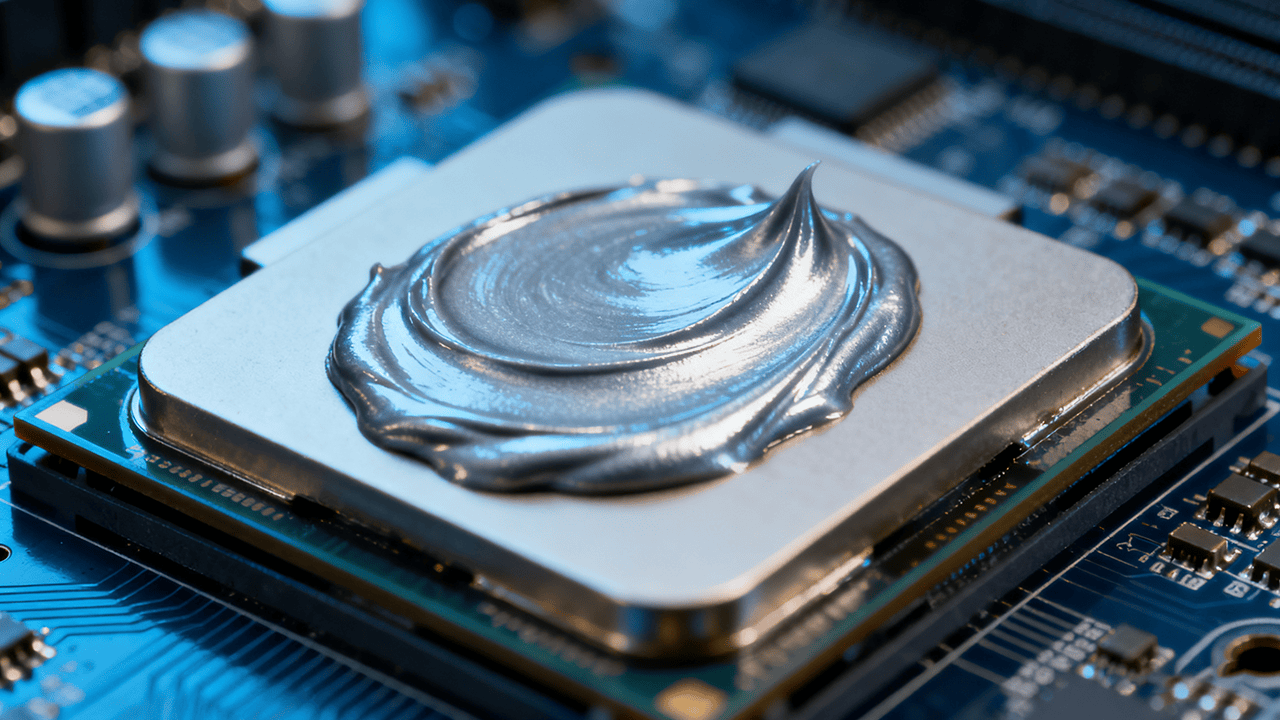
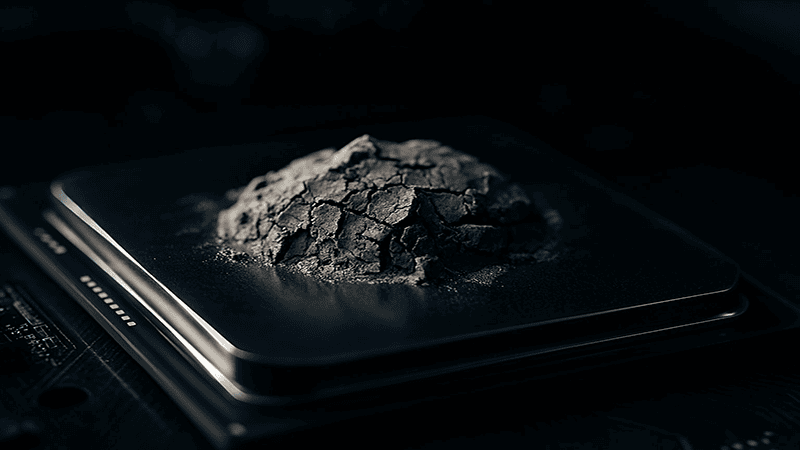
La pasta térmica se degrada con el tiempo, tanto en el tubo como después de aplicarla al procesador. No es una solución que se pueda aplicar una vez y olvidar. Su función es la de ser un material líquido que rellena los poros de aire más pequeños, pero tras años de ciclos térmicos, puede secarse, agrietarse y perder su capacidad de conducir el calor eficazmente.
La vida útil de una pasta térmica no es fija, e incluso los compuestos de mejor calidad pueden dejar de funcionar prematuramente si se exponen a condiciones inadecuadas. A continuación, destacamos algunos factores comunes que pueden determinar la vida útil de tu pasta térmica:
Calidad y tipo de pasta térmica
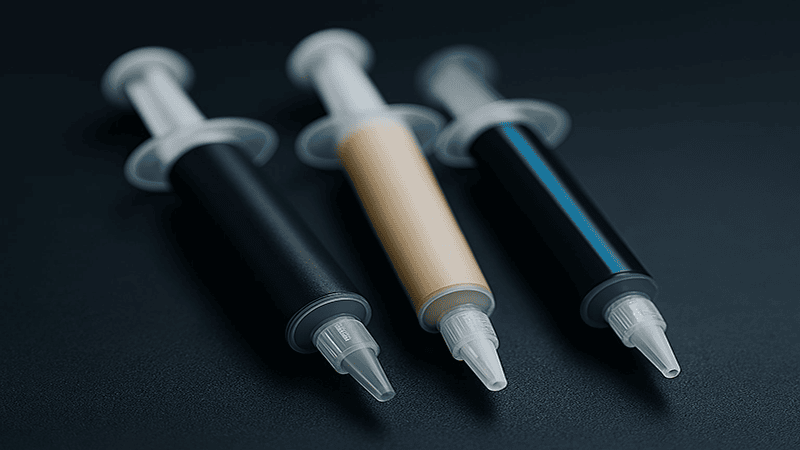
El factor más importante que determina la vida útil de una pasta térmica es su composición química. Existen diferentes formulaciones diseñadas para distintos niveles de rendimiento y durabilidad.
- Pastas estándar a base de silicona: Este tipo de pastas térmicas suelen ser las que vienen preaplicadas en los radiadores de serie. Las pastas estándar a base de silicona están diseñadas para uso general y tienden a secarse más rápido. En un ordenador doméstico o de oficina típico, se estima que esta pasta tiene una vida útil de entre 3 y 5 años.
- Pastas a base de metal: Contienen finas partículas de zinc, aluminio y, en ocasiones, plata. Esto contribuye a mejorar significativamente la conductividad térmica de las pastas. Las pastas con base metálica son más duraderas e ideales para su uso en consolas de videojuegos. Suelen tener una vida útil de entre 5 y 7 años.
- Compuestos de metales líquidos: Las pastas térmicas a base de metal líquido, el material de interfaz térmica definitivo, ofrecen una transferencia de calor inigualable. Si se aplican correctamente, se espera que los compuestos de metal líquido duren entre 7 y 10 años, e incluso más, dependiendo de la marca.
Vamos a analizarlo de nuevo, aquí tienes una tabla de resumen:
| Tipo de pegado | Composición | Vida útil típica | Uso recomendado |
|---|---|---|---|
| A base de silicona estándar | Una base de polímero de silicona, a menudo con cargas de óxido de zinc. | 3-5 años | Ordenadores estándar de oficina y domésticos con cargas de trabajo ligeras. |
| A base de metal | Una base de polímero sintético que contiene finas partículas de plata, aluminio o zinc. | 5-7 años | Sistemas de juegos, estaciones de trabajo y equipos de alto rendimiento. |
| Compuestos de metales líquidos | Una aleación eutéctica, a menudo de galio, indio y estaño. | 7-10 + años | Procesadores con IHS retirado y sistemas de gama alta para entusiastas del overclocking máximo. (Nota: Conductor eléctrico) |
Carga de trabajo del sistema (temperaturas de CPU/GPU)
El uso que le des a tu ordenador influye mucho en la vida útil de la pasta térmica. Un ordenador usado principalmente para navegar por internet y gestionar el correo electrónico generará temperaturas bajas en la CPU. En estas condiciones, la pasta térmica sufre menos estrés que en una CPU o GPU diseñada para soportar cargas de trabajo intensas.
Los ordenadores utilizados para realizar tareas exigentes como renderizado de vídeo, juegos en 4K, modelado 3D y overclocking, tienden a generar mucho calor. Estas altas temperaturas frecuentes provocan que la pasta térmica se degrade más rápidamente.
El entorno operativo
El entorno operativo de tu PC, tanto interno como externo, es crucial. Factores como una ventilación insuficiente, la acumulación de polvo y las altas temperaturas sobrecargan el sistema de refrigeración, lo que provoca un aumento constante de la temperatura. Para un rendimiento óptimo a largo plazo, se recomienda que las CPU funcionen en un entorno bien ventilado y fresco.
Calidad de la solicitud inicial
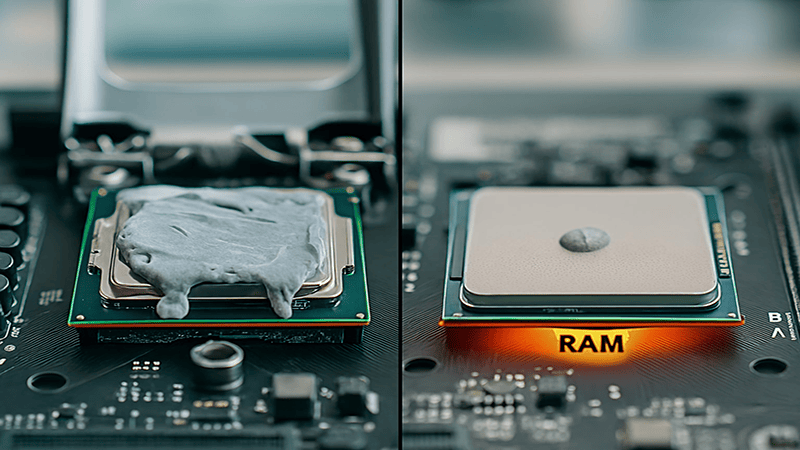
La correcta aplicación inicial de la pasta térmica influye enormemente en su durabilidad. Aplicar demasiada pasta crea una capa gruesa e ineficaz que afecta la transferencia de calor, mientras que aplicar muy poca deja burbujas de aire. Ambas situaciones perjudican la integridad de la solución de interfaz térmica. Es fundamental aplicar capas finas y uniformes para obtener un resultado eficaz y duradero.
Señales de advertencia: Cómo saber cuándo hay que reemplazar la pasta térmica
Si hay algo que las computadoras hacen mejor, es avisarte cuando algo falla. Lo hacen para que puedas identificar fácilmente los problemas antes de que se conviertan en inconvenientes graves. Si la pasta térmica de tu CPU ha superado su vida útil y necesita ser reemplazada, estas son algunas de las señales comunes que verás:
| La señal de advertencia | A Qué Prestarle Atención | Por qué está sucediendo |
|---|---|---|
| 📈 Aumento de las temperaturas de la CPU/GPU | Se observa un aumento gradual de la temperatura de la CPU, entre 10 y 15 °C por encima de su valor normal, tanto en reposo como durante su uso. Existen programas gratuitos de monitorización en línea que permiten controlar las temperaturas del sistema e identificar estos problemas en sus primeras etapas. Algunos ejemplos de estos programas son HWMonitor y Core Temp. | La pasta ahora carece de eficiencia, ya que ya no puede transferir calor al refrigerador. |
| ☢️ Ventiladores ruidosos o demasiado activos | Se producen aceleraciones repentinas, similares a las de los motores a reacción, al realizar tareas sencillas. Los ventiladores giran más rápido, con más ruido y a intervalos más frecuentes. | Tu sistema de refrigeración está trabajando en exceso porque la pasta térmica se ha deteriorado y no puede facilitar adecuadamente la transferencia de calor al disipador. |
| ⚠️ Limitación del rendimiento e inestabilidad | Tartamudeo inexplicable en los juegos, vídeos que tardan más en terminar de renderizarse, inestabilidad del sistema o apagado inesperado durante su uso. | Los procesadores modernos están equipados con limitación térmica, un proceso que implica la ralentización automática del sistema. Se produce cuando hay sobrecalentamiento. |
| 👁️ Pasta visiblemente seca o agrietada | Pasta térmica que parece seca, escamosa, con aspecto de tiza o agrietada al abrir la placa base de la CPU para limpiarla, repararla o actualizarla. | El deterioro visible de la pasta térmica es evidente porque el compuesto ha perdido la viscosidad requerida y las propiedades térmicas necesarias. |
Una guía sencilla paso a paso para reemplazar la pasta térmica
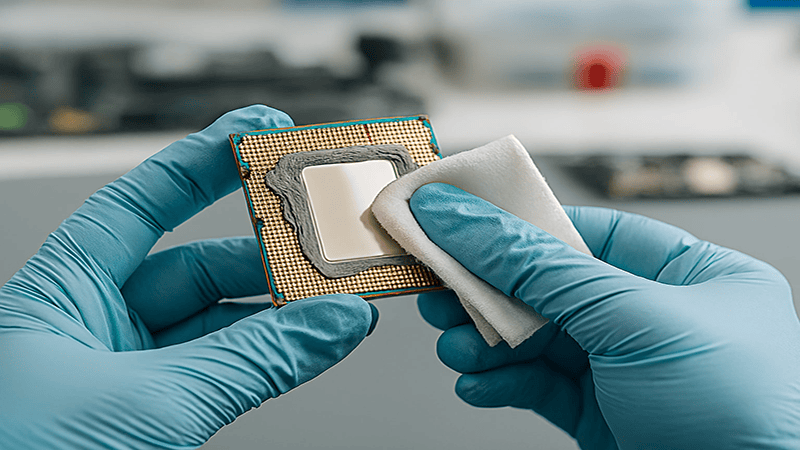
Aunque pueda parecer técnico, el proceso de reemplazo de la pasta térmica es en realidad sencillo y puedes hacerlo tú mismo. Simplemente sigue estos pasos:
- Apagar y prepararse:
En primer lugar, debes apagar el ordenador y desconectarlo de la toma de corriente. También te recomendamos que lo dejes reposar entre 10 y 15 minutos después de apagarlo para que se enfríe.
- Retire el refrigerador:
Abre la carcasa de tu PC y desenrosca con cuidado los cuatro tornillos que sujetan el disipador de la CPU para extraerlo. En algunos modelos de CPU no es necesario desenroscar el disipador; basta con soltar una palanca. Gira el disipador suavemente para romper el sello y, a continuación, levántalo con cuidado hacia arriba.
- Limpiar la pasta vieja:
Preste mucha atención a este paso, ya que es fundamental. Aplique alcohol isopropílico a un paño que no suelte pelusa y úselo para limpiar suavemente la superficie donde se encuentra la pasta antigua. Limpie toda la superficie repetidamente, desde la parte superior del procesador hasta la base del refrigerador. Continúe limpiando hasta que todo quede perfectamente brillante y sin residuos.
- Aplicar la nueva pasta:
Aplica con cuidado una pequeña cantidad de pasta térmica nueva, de textura ligera y del tamaño de un guisante, directamente en el centro del procesador. Y listo, no es necesario extenderla después de reaplicarla. La presión al volver a colocar la tapa del disipador ayudará a extenderla formando una capa fina y uniforme.
- Vuelva a conectar el refrigerador y pruébelo:
Vuelva a colocar el disipador de calor en el procesador, asegurándose de que los orificios de montaje estén alineados. Apriete los tornillos en forma de cruz o estrella, girando uno a la vez.
Esto ayuda a distribuir la presión de manera uniforme. Una vez que todo esté configurado, ya puedes conectar tu computadora, encenderla y comenzar a realizar pruebas para comprobar si mejora el rendimiento.
Conclusión
La gestión de la interfaz térmica y el mantenimiento de la pasta térmica no son exclusivos de los profesionales; de hecho, constituyen un conocimiento fundamental. Al comprender qué influye en la vida útil de las pastas térmicas y reconocer las señales claras de fallo, podrá tomar las riendas rápidamente para garantizar la salud, la eficiencia y la durabilidad de su CPU y GPU.
No permita que una pasta térmica vieja le cause problemas de sobrecalentamiento. Obtenga las soluciones avanzadas de interfaz térmica de JIUJU y mantenga sus operaciones funcionando sin problemas. ¡Contacte hoy mismo con nuestro equipo de expertos para obtener un presupuesto instantáneo para su pasta térmica al por mayor!
Preguntas Frecuentes
P: ¿Con qué frecuencia debo cambiar la pasta térmica de mi CPU?
A: Para usuarios promedio que solo navegan por internet, envían correos electrónicos y editan archivos sencillos, la pasta térmica dura entre 3 y 5 años. Para jugadores y editores de video, dura entre 2 y 3 años. En cambio, para quienes realizan overclocking y otros usuarios exigentes, se recomienda reemplazar la pasta térmica de la CPU cada 1 o 2 años.
P: ¿Qué sucede si se ignoran las señales de reemplazo de pasta de pasta vieja?
A: Al principio, ¡absolutamente nada! Pero con el tiempo, empeora, el rendimiento de la CPU disminuye, hasta que finalmente todo el sistema se bloquea y no hay forma de recuperarlo.
P: Además de una pasta térmica defectuosa, ¿qué otras cosas podrían causar sobrecalentamiento en mi CPU?
A: Otros elementos que pueden causar sobrecalentamiento en su CPU, además de la pasta térmica caducada, incluyen acumulación de polvo, mala ventilación/flujo de aire, hardware defectuoso, etc.
P: ¿Por qué empeoraron las temperaturas de mi PC a pesar de haber cambiado la pasta térmica?
R: En muchos casos, la razón suele ser que no instalaste el disipador correctamente. En estos casos, tendrás que volver a instalarlo.